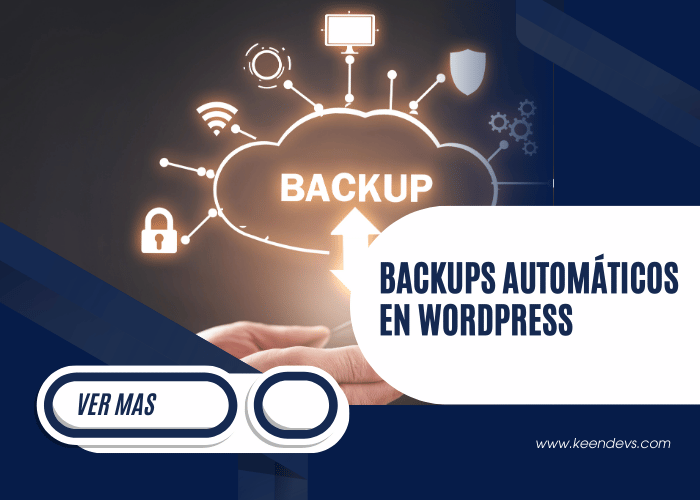
Backups automáticos en WordPress

Backups automáticos en WordPress: mejores plugins

¿Has imaginado perder tu sitio web por un fallo técnico, un ataque o un error humano? Los backups automáticos en WordPress son tu red de seguridad digital, y hoy te muestro cómo implementarlos de forma inteligente y sin esfuerzo. En este artículo verás los mejores plugins de backups automáticos y las prácticas recomendadas para que puedas dormir tranquilo sabiendo que tu sitio está protegido.

¿Por qué automatizar backups en WordPress?

Antes que nada, conviene entender por qué confiar en copias automáticas:

  • Una copia manual solo se hace “cuando te acuerdas”; la automática se ejecuta según un plan, lo que minimiza el riesgo de olvidos.
  • Hay distintos tipos de backup: completo (archivos + base de datos), incremental (solo cambios recientes), parcial (solo base de datos, por ejemplo).
  • Un buen plan de backup combina frecuencia, múltiples ubicaciones de almacenamiento y pruebas periódicas de restauración.

Automatizar significa que no dependes de tu memoria ni de tu disponibilidad: el sistema trabaja por ti.

Qué buscar en un plugin de backups automáticos

Antes de instalar uno, revisa estas cualidades clave:

  • Programación flexible: diarios, semanales, horarios, o en tiempo real (ideal para tiendas en línea).
  • Almacenamiento remoto: Google Drive, Dropbox, Amazon S3, almacenamiento externo o servidores dedicados fuera del sitio principal. Guardar solo en el mismo servidor es un riesgo.
  • Backups incrementales o en tiempo real: reducens tamaño de los archivos y la carga en el servidor.
  • Restauración en un clic o opciones de “rollback” parciales: bases de datos separadas, archivos sólo media, etc.
  • Seguridad en las copias: cifrado, control de acceso y pruebas periódicas de restauración. No vale almacenar backups si no puedes confiar en ellos.
  • Soporte, escalabilidad y facilidad de uso: si tu sitio crece o cambia, el plugin debe acompañarte sin volverte loco.

Con esas bases claras, veamos qué opciones tienes.

Mejores plugins de backups automáticos para WordPress

Aquí tienes algunos de los mejores plugins o soluciones actualizadas en 2025:

Plugin/ServicioLo que destaca
BlogVaultCopias automatizadas diarias, backups incrementales, almacenamiento externo ilimitado, migraciones y recuperación rápida. Muy robusto para sitios de todo tamaño.
UpdraftPlusAmplia compatibilidad con almacenamiento remoto (Google Drive, Dropbox, S3, etc.), restauración con un clic, y versión gratuita útil. Versión premium amplía opciones de cifrado, multisite y backup incremental.
Duplicator ProNo solo hace backups: también clona y migra sitios. Programable, flexible y muy utilizada por WPBeginner y desarrolladores.
BackWPup / BackWPup ProAmplias opciones de almacenamiento remoto, soporte multisite, backups completos, cifrado y restauración automática. Versión gratuita con muchas opciones; la Pro añade más destinos y funcionalidad.
Total Upkeep (BoldGrid)Solución “todo en uno” para backups, restauración y staging. Buena opción para quienes prefieren una solución integral y con buen soporte técnico.

Cualquiera de estas opciones puede ser adecuada, dependiendo del tamaño de tu sitio, frecuencia de cambios (por ejemplo una tienda WooCommerce necesita backups más ágiles) y tu presupuesto.

Prácticas recomendadas al implementar backups automáticos

Automatizar no basta: hay que hacerlo bien. Aquí te dejo las mejores prácticas:

  1. Usa la regla 3-2-1:
    • Tres copias de tu sitio (sitio activo + dos backups),
    • en al menos dos tipos de almacenamiento diferentes (por ejemplo servidor + Google Drive),
    • y una copia fuera del servidor principal (cloud externo o disco físico aparte).
  2. Haz pruebas periódicas de restauración:
    No basta con tener backups: hay que estar seguro de que funcionan. Restaurar en un subdominio de prueba o staging una vez al mes te ahorra sorpresas desagradables.
  3. Automatiza antes de hacer cambios:
    ¡Este es un truco de oro! Configura el plugin para que realice una copia justo antes de actualizaciones críticas (core, plugins, temas). Si algo falla, puedes volver atrás sin perder nada.
  4. Diversifica el almacenamiento:
    No pongas todos tus huevos en la misma canasta: combina almacenamiento en la nube (Drive, Dropbox, S3) con servidores externos o discos físicos. Si un proveedor cae o un ataque borra el servidor, aún tendrás copias seguras.
  5. Documenta el proceso y revisa registros:
    Registra cuándo se hizo el backup, qué tipo (completo/incremental), dónde se almacena y qué persona lo supervisa. Si algo sale mal, tener ese registro acelera la recuperación. También revisa los logs de backup periódicamente para detectar fallos o inconsistencias.
  6. No dependas solo del hosting:
    Muchos proveedores ofrecen backups automáticos, pero pueden tener limitaciones de retención o acceso. Siempre es mejor tener una estrategia propia, independiente del hosting.

Cómo elegir la estrategia ideal para tu sitio

  • Si tu sitio se actualiza poco (por ejemplo un blog personal con pocas publicaciones nuevas), una copia automatizada diaria o semanal con almacenamiento remoto ya puede bastar.
  • Si tienes una tienda o interacción constante con usuarios (pedidos, registros, comentarios), considera un plugin con backup en tiempo real o incrementales frecuentes, y restauraciones rápidas.
  • Y si tienes presupuesto y necesitas máxima seguridad, una solución del tipo BlogVault (con staging, migración, recuperación rápida y almacenamiento externo robusto) te dará mucha tranquilidad.
  • En todos los casos, combina la automatización con buenas pruebas y almacenamiento diversificado: esa es la mejor manera de evitar sorpresas desagradables cuando algo falla.

Preguntas frecuentes (FAQs)

¿WordPress trae backups automáticos integrados?

No. WordPress no realiza copias completas automáticamente por defecto. Necesitas usar un plugin, una solución externa o el sistema de backup del hosting.

¿Qué frecuencia de backup es adecuada?

Depende de tu nivel de actividad. Para blogs con pocas publicaciones nuevas, una copia diaria puede bastar. Si gestionas una tienda WooCommerce o un sitio frecuentemente actualizado, apuesta por backups en tiempo real o incrementales muy frecuentes.

¿Puedo confiar en un solo plugin para todo?

Sí, si el plugin es robusto y confiable. Pero no conviene depender de una sola solución: mejor tener un plan de respaldo redundante (por ejemplo un plugin + backups del hosting + una copia manual fuera del servidor).

¿Cómo sé si un backup es válido?

Haz pruebas regulares de restauración en un entorno de staging o subdominio, verifica que tu sitio funciona como antes del backup y revisa los logs de errores durante la restauración. Si falla algo, replantea tu estrategia de backup.

En mi experiencia, automatizar tus backups es como poner un seguro contra desastre digital: el trabajo real es en la configuración inicial y en las pruebas ocasionales, después “solo fluye”. Yo suelo recomendar empezar con UpdraftPlus por su facilidad de uso y múltiples opciones de almacenamiento remoto, y complementarla con una solución más completa tipo BlogVault o servicio externo para sitios críticos. Si pruebas las restauraciones de vez en cuando y diversificas dónde guardas las copias, puedes dormir tranquilo, incluso si algo sale mal.

Conclusión

Los backups automáticos en WordPress no son opcionales: son parte del mantenimiento esencial de cualquier sitio serio. Un buen plugin, una estrategia de almacenamiento diversificada y pruebas periódicas de restauración te aseguran que podrás recuperarte si algo falla. ¿Quieres profundizar más en seguridad o en restauración rápida? Te recomiendo explorar guías especializadas y plugins profesionales, y siempre mantener tu copia de seguridad como tu mejor aliada.


Deja un comentario

Tu dirección de correo electrónico no será publicada. Los campos obligatorios están marcados con *