Con el uso diario, WordPress acumula una cantidad sorprendente de “basura digital”: revisiones de entradas antiguas, comentarios de spam, datos de plugins que borraste hace meses y opciones transitorias que caducaron. Todo esto se almacena en el corazón de tu web: la base de datos.
Si sientes que tu panel de administración va lento o que tus visitas tardan en cargar el contenido, es probable que el problema no sea tu hosting, sino el desorden interno. En este artículo, aprenderás cómo limpiar y optimizar la base de datos WordPress para aumentar la velocidad de forma segura, sin tocar código complejo y con los mejores resultados. ¡Vamos a aligerar esa mochila!
Para solucionar el problema, primero hay que entenderlo. Muchos usuarios piensan que la base de datos solo guarda el texto de sus artículos, pero la realidad es mucho más compleja. WordPress es un sistema dinámico que guarda todo.
El principal culpable del “bloat” (hinchazón) de la base de datos son las revisiones de entradas. Cada vez que guardas un borrador o actualizas un post, WordPress crea una copia completa de esa versión. Si editas un artículo 10 veces, tienes 10 copias ocupando espacio inútilmente.
Además, existen otros elementos que engordan tus tablas MySQL sin que te des cuenta:
Limpiar todo esto reduce el tamaño de la base de datos, lo que permite que el servidor encuentre la información que pide el usuario mucho más rápido.
Antes de tocar un solo botón de optimización, detente. Manipular la base de datos es una cirugía a corazón abierto para tu web. Si algo sale mal (aunque es raro si sigues los pasos), podrías perder contenido.
La regla de oro en el mantenimiento web es: Prevenir es mejor que lamentar.
Debes realizar una copia de seguridad completa. No confíes solo en las copias automáticas de tu hosting.
Este paso te dará la tranquilidad mental para trabajar con confianza, sabiendo que, pase lo que pase, tienes un punto de retorno seguro.
No necesitas ser programador ni entrar a phpMyAdmin para hacer una limpieza profunda. Existen plugins fantásticos que hacen el trabajo sucio por ti con una interfaz amigable. Aquí te presento las mejores opciones del mercado actual.
Es el plugin más utilizado para esta tarea y por una buena razón. Es gratuito y muy visual.
Si ya usas WP Rocket para la caché, no necesitas instalar nada más.
Si tu web es muy antigua y ha tenido muchos plugins instalados y borrados, esta herramienta es una joya. Te ayuda a detectar tablas huérfanas que otros plugins no ven, aunque requiere un poco más de cuidado al usarlo.
Como mencionamos antes, las revisiones son las mayores culpables del peso excesivo. He visto bases de datos de 500 MB donde 400 MB eran puras revisiones antiguas.
Una vez que has limpiado las revisiones con los plugins anteriores, el problema volverá a aparecer con el tiempo a menos que tomes una medida preventiva: Limitar el número de revisiones.
No es necesario desactivarlas por completo (son útiles si cometes un error al escribir), pero sí limitarlas. Puedes hacerlo añadiendo una pequeña línea de código en tu archivo wp-config.php (accesible desde el administrador de archivos de tu hosting):
define( 'WP_POST_REVISIONS', 3 );
Esto le dice a WordPress: “Guarda solo las últimas 3 versiones de cada artículo, y borra las anteriores automáticamente”. Con este simple cambio, mantendrás tu base de datos ligera de por vida sin esfuerzo adicional.
Optimizar la base de datos no es algo que se hace una vez y te olvidas para siempre. Es como limpiar tu casa: si lo haces hoy pero no vuelves a barrer en un año, la suciedad volverá a acumularse.
Para mantener la velocidad de carga constante, debes establecer una rutina.
Mantener las tablas optimizadas (overhead) garantiza que las consultas SQL se ejecuten en milisegundos, mejorando directamente la experiencia de usuario y tu puntuación en los Core Web Vitals de Google.
Sí, es totalmente seguro. Los transients son datos temporales (como la caché) que WordPress usa para trabajar más rápido momentáneamente. Si los borras, WordPress simplemente volverá a generar los que necesite la próxima vez que se soliciten. De hecho, borrar los transients caducados es vital para la salud de la web.
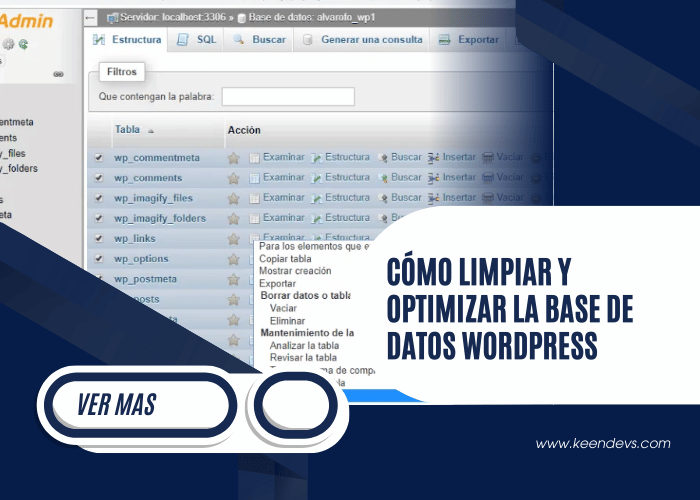
Sí, puedes. phpMyAdmin tiene una opción llamada “Optimizar tabla”. Sin embargo, si no tienes conocimientos técnicos, es arriesgado y menos eficiente que usar un plugin especializado que sabe exactamente qué buscar y qué limpiar. Para el 99% de los usuarios, el plugin es la mejor vía.
No, si usas las herramientas correctamente. La optimización se enfoca en eliminar datos redundantes (versiones antiguas, basura, spam). Tus artículos publicados, páginas y archivos multimedia no se tocan. Sin embargo, siempre insistimos en hacer un backup previo por seguridad.
Mi recomendación “pro” es usar Advanced Database Cleaner una vez cada seis meses para revisar la pestaña de “Tablas” y “Opciones”. A menudo encontrarás restos de plugins que borraste hace años (como ese plugin de slider que ya no usas). Eliminar esos restos es la verdadera optimización profunda que marca la diferencia entre una web rápida y una web profesional.
Saber cómo limpiar y optimizar la base de datos WordPress para aumentar la velocidad es una habilidad esencial para cualquier dueño de sitio web. No se trata solo de técnica, sino de cuidar la salud de tu negocio online.
Hemos visto que las revisiones, el spam y los datos transitorios son lastres que puedes soltar fácilmente. Con una buena copia de seguridad, el plugin adecuado y una rutina de mantenimiento, tu web volará. No esperes a que tu sitio sea lento para actuar; dedica 10 minutos hoy a limpiar tu base de datos y nota la diferencia.
¿Te ha resultado útil esta guía? Te invito a seguir leyendo en nuestro blog sobre Los Mejores Plugins de Caché para complementar esta limpieza y llevar tu velocidad al siguiente nivel.