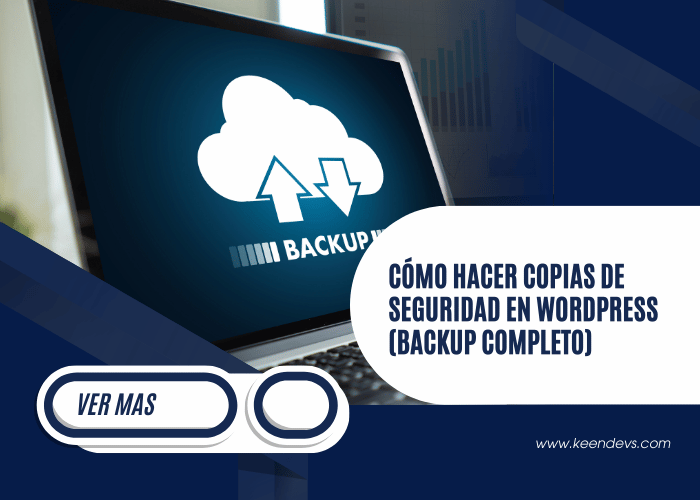
Aprende paso a paso cómo hacer copias de seguridad en WordPress (backup completo). Protege tu web de errores y hackers con esta guía fácil, segura y esencial.
Imagina que has pasado meses, o incluso años, construyendo tu casa digital. Has escrito artículos increíbles, diseñado cada página con cariño y conseguido tus primeros clientes. Ahora imagina que, en un abrir y cerrar de ojos, todo desaparece. Un error al actualizar, un ataque malicioso o un simple clic equivocado pueden borrar tu trabajo en segundos. Suena a pesadilla, ¿verdad?
La buena noticia es que evitar esta catástrofe es mucho más sencillo de lo que piensas. La solución tiene un nombre: Backup.
En el mundo del desarrollo web, no existe la seguridad total, pero sí existe la tranquilidad de saber que puedes volver atrás en el tiempo. En este artículo, vamos a dejar de lado los tecnicismos complejos para explicarte, de humano a humano, cómo hacer copias de seguridad en WordPress (backup completo). Ya seas un principiante o alguien que lleva tiempo gestionando webs, aquí aprenderás a blindar tu contenido para que, pase lo que pase, tu sitio esté a salvo.
Muchos dueños de sitios web cometen el error de pensar: “A mí no me va a pasar”. Creen que las copias de seguridad son solo para grandes empresas o tiendas online que facturan millones. Nada más lejos de la realidad. De hecho, los sitios pequeños son a menudo más vulnerables porque suelen tener menos medidas de seguridad activas.
Saber cómo hacer copias de seguridad en WordPress (backup completo) es tu red de seguridad ante tres situaciones muy comunes:
Tener un respaldo reciente te da el superpoder de deshacer errores catastróficos en cuestión de minutos.
Si no quieres lidiar con códigos ni paneles de control complicados, los plugins son tus mejores amigos. La comunidad de WordPress ha desarrollado herramientas fantásticas que automatizan todo el proceso.
Entre las opciones más destacadas y fiables, UpdraftPlus se lleva la corona. Es gratuito, intuitivo y muy potente. El proceso con este tipo de herramientas suele ser así de simple:
Lo que hace que esta opción sea ideal para aprender cómo hacer copias de seguridad en WordPress (backup completo) es la capacidad de enviar esos archivos a la nube. No guardes la copia de seguridad dentro de tu propio servidor (si el servidor cae, pierdes la web y la copia). Configura el plugin para que envíe el respaldo a Google Drive, Dropbox o Amazon S3 automáticamente.
Para los usuarios que prefieren no depender de plugins o que simplemente quieren entender cómo funcionan las “tripas” de su web, el método manual es el camino. Una copia de seguridad completa de WordPress se compone de dos partes inseparables: los archivos (imágenes, temas, plugins) y la base de datos (donde se guarda el texto de tus posts, comentarios y usuarios).
Paso 1: Los archivos Para esto necesitarás acceder a tu sitio vía FTP (usando un programa como FileZilla) o desde el Administrador de Archivos de tu hosting. Debes descargar toda la carpeta llamada public_html (o la carpeta raíz donde esté instalado tu dominio) a tu ordenador.
Paso 2: La base de datos Aquí entra en juego una herramienta llamada phpMyAdmin, que encontrarás en el panel de control de tu hosting.
Al guardar ese archivo SQL junto con la carpeta de archivos que descargaste antes, tendrás en tu poder una copia manual perfecta. Es un poco más laborioso, pero te garantiza que tienes el control absoluto de tus datos sin intermediarios.
Hoy en día, un buen proveedor de alojamiento web debe ofrecer copias de seguridad como parte de su servicio básico. Empresas de calidad como SiteGround, Webempresa o Raiola Networks realizan copias diarias automáticas de toda tu cuenta.
Aprender a gestionar estas copias es una parte fundamental de cómo hacer copias de seguridad en WordPress (backup completo). Generalmente, tienen herramientas de “1-Click Restore” (Restauración en un clic).
Imagina que actualizas WordPress y tu web se pone en blanco. En lugar de entrar en pánico, solo tienes que:
Sin embargo, ojo al dato: nunca confíes únicamente en las copias del hosting. Si por alguna razón tu cuenta es suspendida o hay un fallo catastrófico en el centro de datos de la empresa, podrías perderlo todo. Úsalo como un complemento, no como tu única estrategia.
De nada sirve tener cien copias de seguridad guardadas en un disco duro si no funcionan cuando las necesitas. Un backup no es un backup hasta que has probado a restaurarlo.
El proceso de restauración varía según cómo hiciste la copia:
Es muy recomendable que, de vez en cuando, realices un simulacro. Puedes crear un entorno de pruebas (staging) o una instalación local en tu ordenador y tratar de “revivir” tu web allí usando tus archivos de respaldo. Si la web carga correctamente, felicidades: tu estrategia de seguridad es sólida y puedes dormir tranquilo.
Depende de cuánto actualices tu web. Si publicas contenido todos los días, necesitas copias diarias. Si tienes una web estática que apenas cambia, una copia semanal o mensual (y siempre antes de actualizar plugins) es suficiente.
El proceso de crear la copia consume recursos del servidor, por lo que podría notarse una ligera lentitud mientras se está generando. Por eso, lo ideal es programar las copias automáticas en horas de bajo tráfico, como a las 3 o 4 de la madrugada.
No, es una práctica de alto riesgo. Si tu servidor es hackeado o sufre un fallo físico, perderás tanto tu web activa como tus copias de seguridad. Siempre sigue la regla de tener una copia externa (en la nube o en tu PC).
No te cases con un solo método. Yo aplico la regla simplificada del 3-2-1: Mantén 3 copias de tus datos, en 2 tipos de soportes diferentes (por ejemplo, en la nube y en tu ordenador), y asegúrate de que 1 de ellas esté fuera de tu lugar de trabajo habitual (off-site).
Puede parecer exagerado, pero el día que tu web sufra un error crítico —y créeme, ese día llegará—, agradecerás infinitamente haber sido “exagerado”. La tranquilidad no tiene precio.
Saber cómo hacer copias de seguridad en WordPress (backup completo) no es una habilidad técnica reservada para expertos; es un hábito de higiene digital básico para cualquier propietario de una web. Hemos visto que puedes hacerlo de forma fácil con plugins, de forma robusta a través de tu hosting, o de forma artesanal mediante FTP.
Lo importante no es el método que elijas, sino que empieces hoy mismo. No esperes a tener un susto para valorar la seguridad de tus datos.
Si esta guía te ha ayudado a proteger tu trabajo, te invito a seguir explorando nuestro blog para descubrir más consejos sobre mantenimiento, seguridad y optimización de WordPress.